WordPressと連携する!Open AIでAPIキーを取得する方法
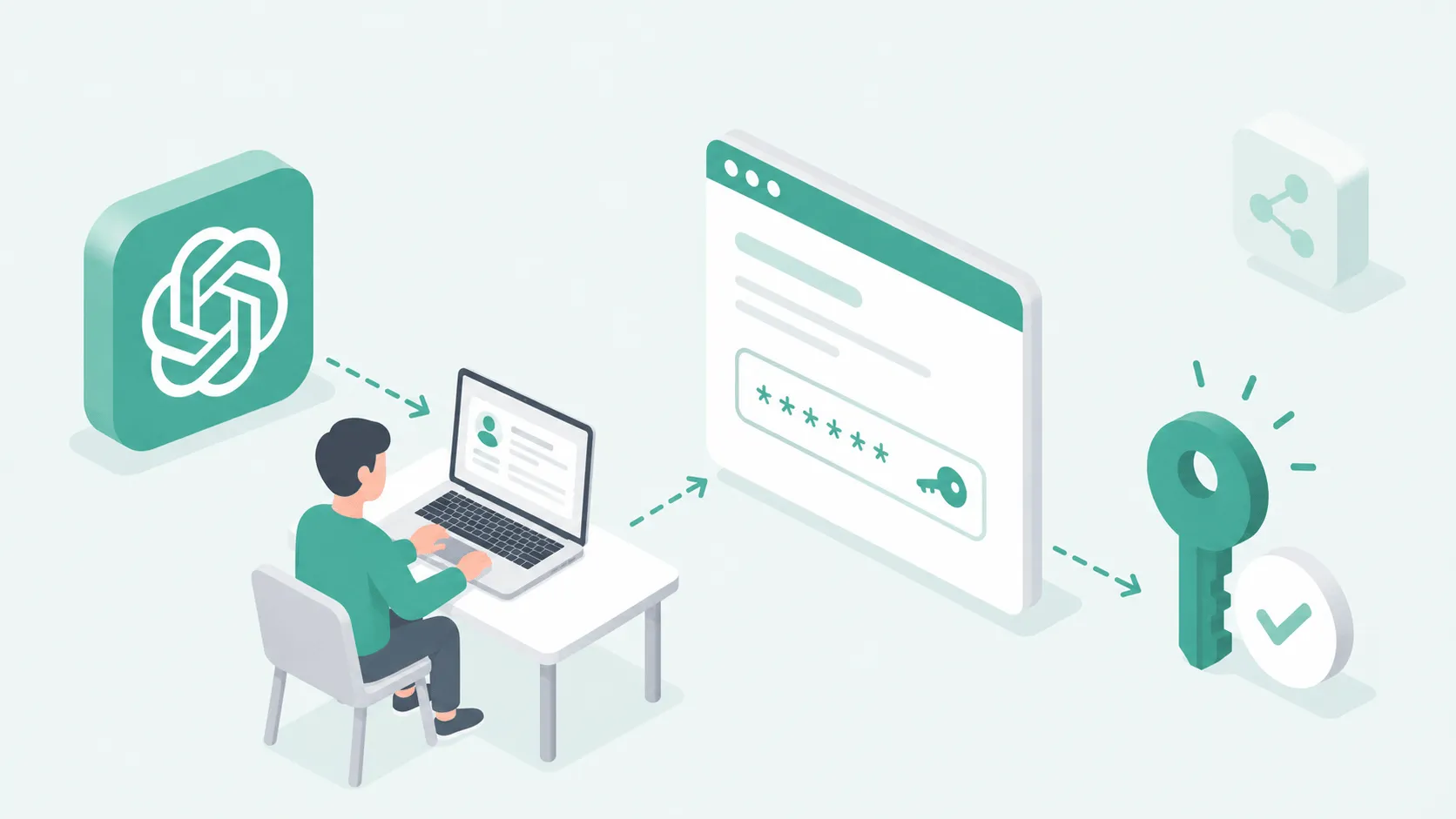
WordPress内でAIプラグインを使って自動的に投稿を生成するためにはAPIキーが必要な場合ががほとんどです。今回はChatGPTの開発元Open AIで使用するAPIキーの取得手順について解説します。
よく誤解されますが、APIキーは通常のChatGPTアプリとは用途が少し異なり、料金も利用枠も基本的に別です。
- ChatGPT Plus:ChatGPTアプリやWeb版を快適に利用するためのサブスクリプション
- OpenAI API:AIをプログラムから利用するためのサービス
Plusに加入していてもAPIは自動では利用できず、APIは別途課金対象になります。また、APIキーは公開したり共有したりしないよう安全に管理する必要があり、取り扱いに十分注意が必要です。ChatGPTをブラウザやアプリで普通に使うだけであれば、APIキーは必要ありません。
とはいえ、取得するとWordPressをはじめ、Slack 、 LINE、 Google Sheetsといった他のサービスと組み合わせてChatGPTのAI機能を使用できるようになり非常に便利です。
必要な条件
- OpenAIのアカウントを作成済みであること(ChatGPTのアカウントでOKです)
- WordPressサイトへプラグインを導入できる環境が整っていること
- APIキーを直接公開しない設計をすること
事前準備
APIキーを発行して実際にAPIを利用するには、事前にクレジットカードの登録と最低利用料金のデポジット(前払い)が必要です。
- ダッシュボード左側のメニューから [Settings] > [Billing] の順に移動します。
- 「Add payment details」からクレジットカード情報を登録し、初期チャージ(最小金額$5〜)を行います。
APIキーの取得・発行方法は?
- OpenAIアカウントにログインします。
OpenAI Platform(https://platform.openai.com/login)にアクセスし、自身のOpenAIアカウントでログインします(すでにChatGPTのアカウントがあればそのまま使えます) - API Keysページを開きます。
ダッシュボード画面の左側メニュー「Settings」から [API keys] を選択します。 - キーを作成します。
[Create new secret key] というボタンをクリックします。 - APIキーを保存します。
キーの名称(Name)を入力し「Create secret key」を押すと、英数字の文字列が表示されます。これがAPIキーです。セキュリティ上の理由から、この画面を閉じると二度と表示されません。必ずコピーして安全な場所に保存するようにしましょう。
OpenAIの管理画面(Dashboard)から利用料金の上限を設定できます。予想以上の請求が発生するのを防ぐために、設定しておいたほうが安心です。
設定は「Billing」メニュー内の「Usage limits」から行います。「Spend alerts」から利用が何%(いくら)に達したら通知で知らせる設定ができます。
設定の手順
- OpenAI Platformにログインします。
- 左側メニューの [Settings] > [Billing] をクリックします。
- メニューから [Limits](または [Usage limits])を選択します。
- 「Spend alerts」から「Soft limit」と「Hard limit」に、それぞれ月毎の予算(米ドル)を入力して保存します。
- Soft limit(警告):設定した金額に達すると、登録メールアドレスに通知が届きます(APIは停止しません)
- Hard limit(停止):設定した金額に達すると、それ以上のAPIリクエストが自動で遮断され、エラー(
insufficient_quota)になります。
WordPressでの設定方法
プラグインごとに設定方法が異なりますので、基本的な設定手順を記載します。詳しい設定方法については、利用プラグインの公式サイトやFAQを参照してください。
- 使用するプラグインをインストールします(例:AIコンテンツ生成系のプラグイン)用途に応じて「OpenAI」と連携できるプラグインを選択します。
- プラグイン設定画面に進み、「APIキー」欄へ取得したキーを入力します。
- APIリクエストの送信元をサーバー側に限定する設定(サーバーサイド呼び出し)を有効化します。
- 生成するコンテンツのパラメータ(最大トークン数、モデル名など)を目的にあわせて設定します。
セキュリティと運用のポイント
- APIキーは公開されないようサーバー側(プラグインの指定箇所)のみで処理します。絶対にGithubで公開したり、一般公開されているページに直接埋め込まないようご注意ください。
- APIキーの使用量と費用など定期的に確認して、予算オーバーを防ぐよう気をつけましょう。
- 投稿内容の品質は必ず公開前に実際に人の目でチェックして判断することをおすすめします。
APIキーが設定できないときは?
- APIキーが無効と表示される場合は、キーの入力ミスや権限設定を再確認してください。
- 上限に達した場合は待機時間を設けるか、使用量を増減できるプランに変更します。
- プラグインのバージョンと互換性を確認して、公式ドキュメントの推奨設定とあっているか確認しましょう。
さいごに
APIキー取得は最初は少しとまどうかもしれませんが、設定すればWordPressのプラグインと連携できて、ChatGPTアプリを開かずにタイトル、記事生成やサムネイルなどの画像生成が可能になります。ぜひ一度活用してみてはいかがでしょうか。
FAQ
OpenAIのAPIは無料で使える?
OpenAI APIでは、新規登録時の無料クレジットはすでに提供されておらず、原則として有料利用となります。ただし、データ共有の設定を有効にすると日ごとの無料トークン枠を受け取れる仕組みや、例外的に少額チャージで利用する方法があります。
OpenAI APIキーの料金は?
OpenAI APIの料金は、入力(Prompt)と出力(Completion)のデータ量(トークン)に基づく「従量課金制」です。ChatGPT Plusなどの月額サブスクリプションとは別に、使った分だけ料金が発生します。
記事生成の料金はどのくらい?
記事のトーンや内容(簡単or専門的)でモードや複数モデルのレベルを使い分けることが可能です。従量課金のため使用モデルや文字数などによって料金がかわりますが、”このモデルで何文字くらい?”とった想定をチャットで質問すると使用モデルやモードに沿ったおおよその料金を教えてくれますよ。