
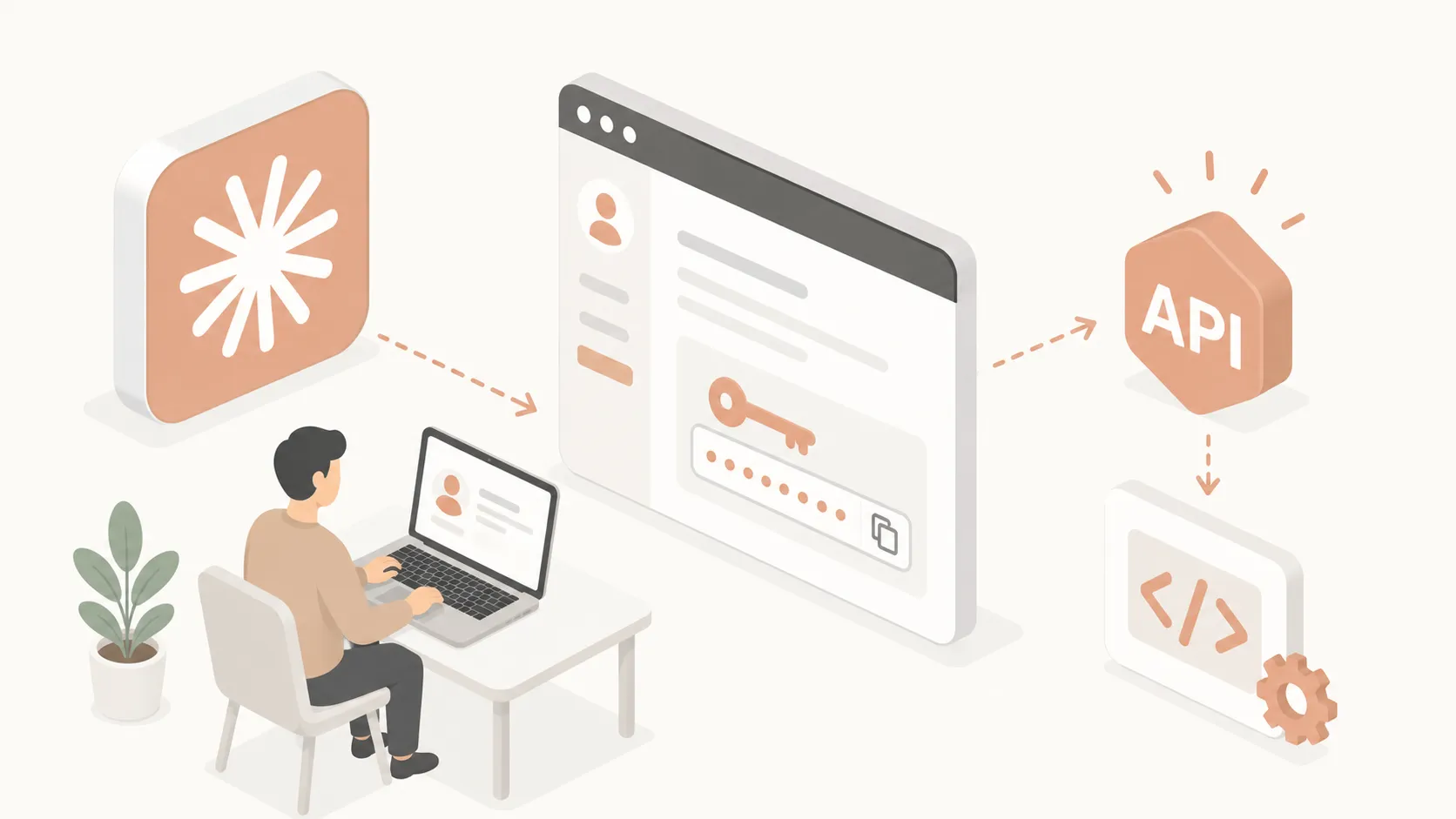
Claude APIキーの発行手順とWordPressでの活用法
Claudeをブログ記事の生成に使う最大のメリットは、日本語表現が自然で、長文生成にも強く、文脈に合わせた滑らかな文章を作成できる点です。全体的に違和感の少ない、まとまりのある記事に仕上げやすいため、WordPress運用で使おうとしている方も多いのではないでしょうか。記事全体の完成度が高いため修正が少なくて済むので作業時間の短縮にもつながるかと思います。
1.事前準備
Claude Platform(platform.claude.com )にアクセスして、Claude.aiをすでにお使いの場合は同じアカウント(またはGoogleアカウント)でログインします。アカウントがない場合は新規登録できます。
2. 支払い設定(先に済ませておくとスムーズ)
左メニューの「Settings」→「Billing」からクレジットカードを登録し、クレジットをチャージします。ここを飛ばすとキーを発行してもAPIリクエストが動かず使えません。
3. APIキーの取得・発行方法
- platform.claude.com/settings/keys にアクセスします。
- 「+ Create Key」をクリックします。
- キーの名前を入力(例:
my-key、用途がわかる名前推奨) - Workspaceは基本「Default」のままでOKです。
- 「Create Key」を押して画面に表示されたAPIキーをコピーします。
セキュリティ上の理由から、この画面を閉じると二度と表示されません。必ずコピーして安全な場所に保存するようにしましょう。保存し忘れた場合は削除して再発行が必要です。
【重要】APIキー漏洩のリスクと絶対やってはいけないNG行動
- APIキーはパスワードと同じです。公開されないようサーバー側(プラグインの指定箇所)のみで処理し絶対にGithubで公開したり、一般公開されているページに直接埋め込まないようご注意ください。
- APIキーの使用量と費用など定期的に確認して、予算オーバーを防ぐよう気をつけましょう。
- 投稿内容の品質は必ず公開前に実際に人の目でチェックして判断することをおすすめします。
さいごに
Claudeは「AIっぽい定型表現」が比較的少なく、人間が書いたような自然な文章で読みやすい点が他のAIと比べて強みだと思います。
APIキー取得は最初は少しとまどうかもしれませんが、設定すればWordPressのプラグインと連携してClaudeの画面やアプリを開かずにタイトル、記事生成やサムネイルなどの画像生成が可能になります。ぜひ一度活用してみてはいかがでしょうか。
FAQ
ClaudeのAPIは無料で使える?
Claude APIは基本的に従量課金制で、無料ではありません。事前にクレジットをチャージ(先ほどのBilling設定)して、そこから消費されます。新規登録時に少額の無料クレジットが付与される場合がありますが、これは時期やキャンペーンによって変わるため、現時点の正確な内容はAnthropicの料金ページやConsoleの請求画面で確認するのが確実です。
Claude APIキーの料金は?
モデルによって単価が異なり、軽量モデル(Haiku系)は安く、上位モデル(Opus系)は高くなります。また、claude.aiのチャット画面(Free・Pro・Maxプラン)とは別の仕組みで、APIは「使った分だけ」課金されます。
記事生成の料金はどのくらい?
記事のトーンや内容(簡単or専門的)でモードや複数モデルのレベルを使い分けることが可能です。従量課金のため使用モデルや文字数などによって料金がかわりますが、”このモデルで何文字くらい?”とった想定をチャットで質問すると使用モデルやモードに沿ったおおよその料金を教えてくれますよ。